아이폰이나 아이패드를 보조 모니터(듀얼 모니터, 세컨드 스크린)으로 활용하는 방법의 소개입니다.
그냥 되는 기능은 아니고요. 별도로 프로그램을 설치해야 합니다.
애플 앱스토어에서 검색하면 여러가지로 나올텐데요.
저는 Splashtop Wired XDisplay (링크) 를 선택했어요.
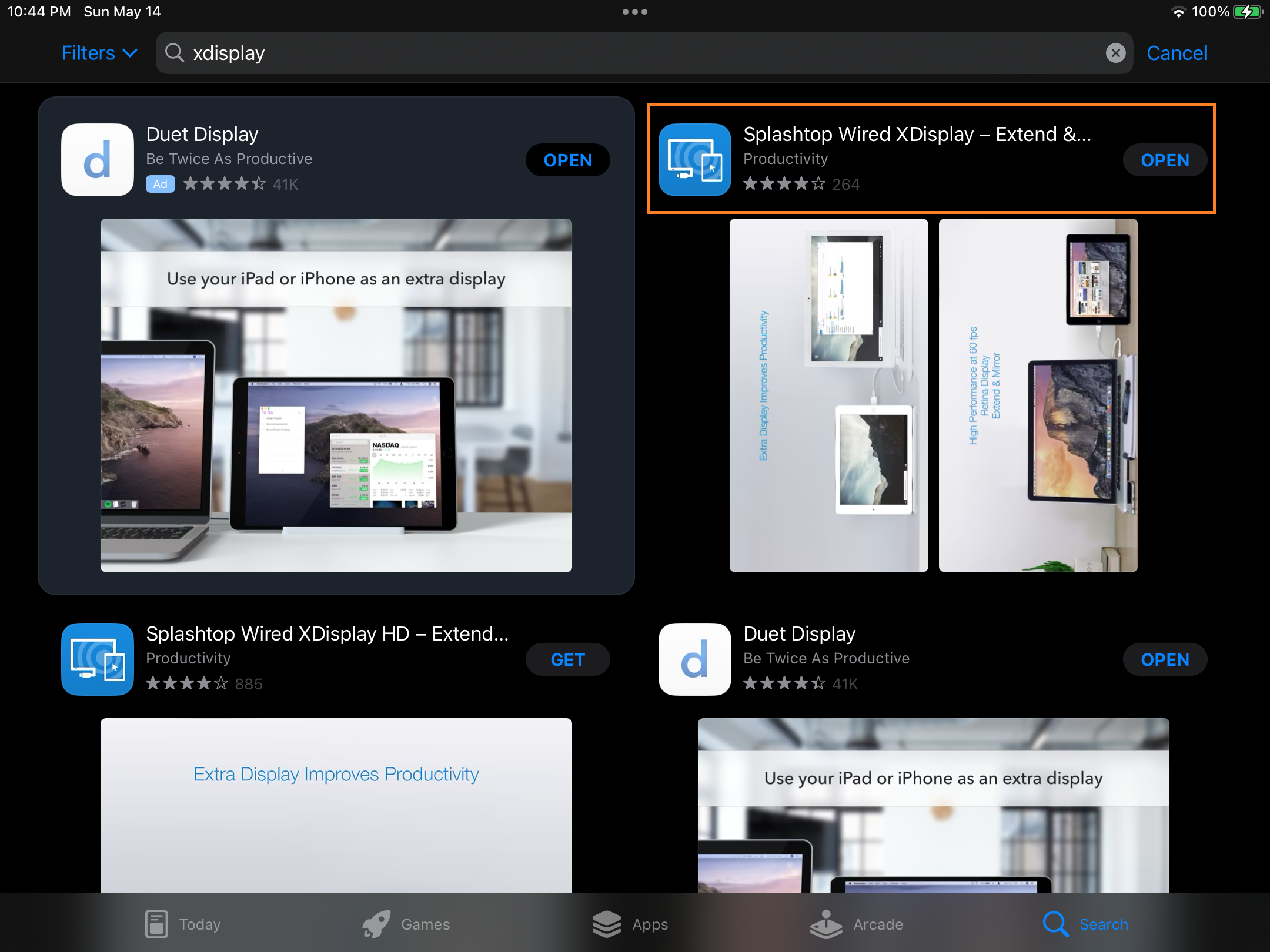
이 프로그램을 선택한 이유는
1. 무료
2. 케이블을 사용한 기기간 물리적 연결
다른 프로그램들은 와이파이로 연결 시키는데, 아무래도 와이파이 보다는 케이블로 물리적 연결하는 경우가 더 안정적일거라고 봤어요.
무료도 중요!
1. 먼저 아이폰/아이패드에 Splashtop Wired XDisplay 를 설치합니다.
2. 컴퓨터에도 대응 프로그램을 설치합니다. (링크) (저는 윈도우즈 유저입니다. 맥북이 없어요)
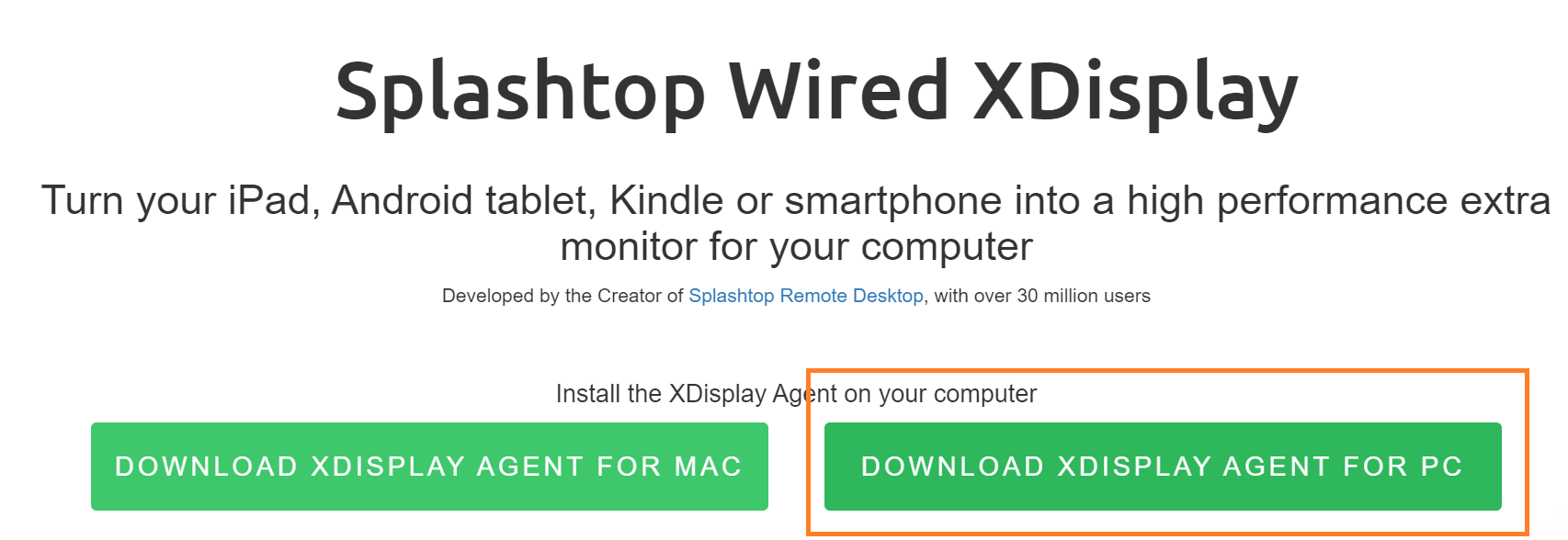
3. 컴퓨터에 PC용 프로그램 설치를 끝내고 실행시키면 아래와 같은 화면이 나옵니다.
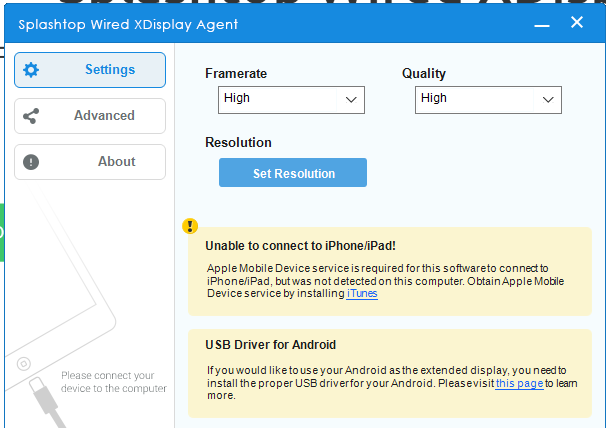
4. iTunes 가 PC 에 설치되어 있어야만, 프로그램이 대상 애플 기기를 제대로 인식하고 설정하는 듯 합니다.
아래 문구가 iTunes 설치하라는 소리인데, 설치해도 사라지지 않네요.

저는 iTunes 극혐이라 설치 안하는데..이것 땜에 결국 설치했습니다.
설치 하셨다면 PC용 대응 프로그램을 재실행 해주세요.
5. 아이폰/아이패드 쪽에서 XDisplay 를 실행해주시고, 컴퓨터와 아이폰/아이패드를 케이블로 연결해주세요.
참고로 저는 USB-C to Lightning 케이블 사용했습니다.
6. 아이폰/아이패드 쪽에서 아래와 같은 화면이 나올겁니다.
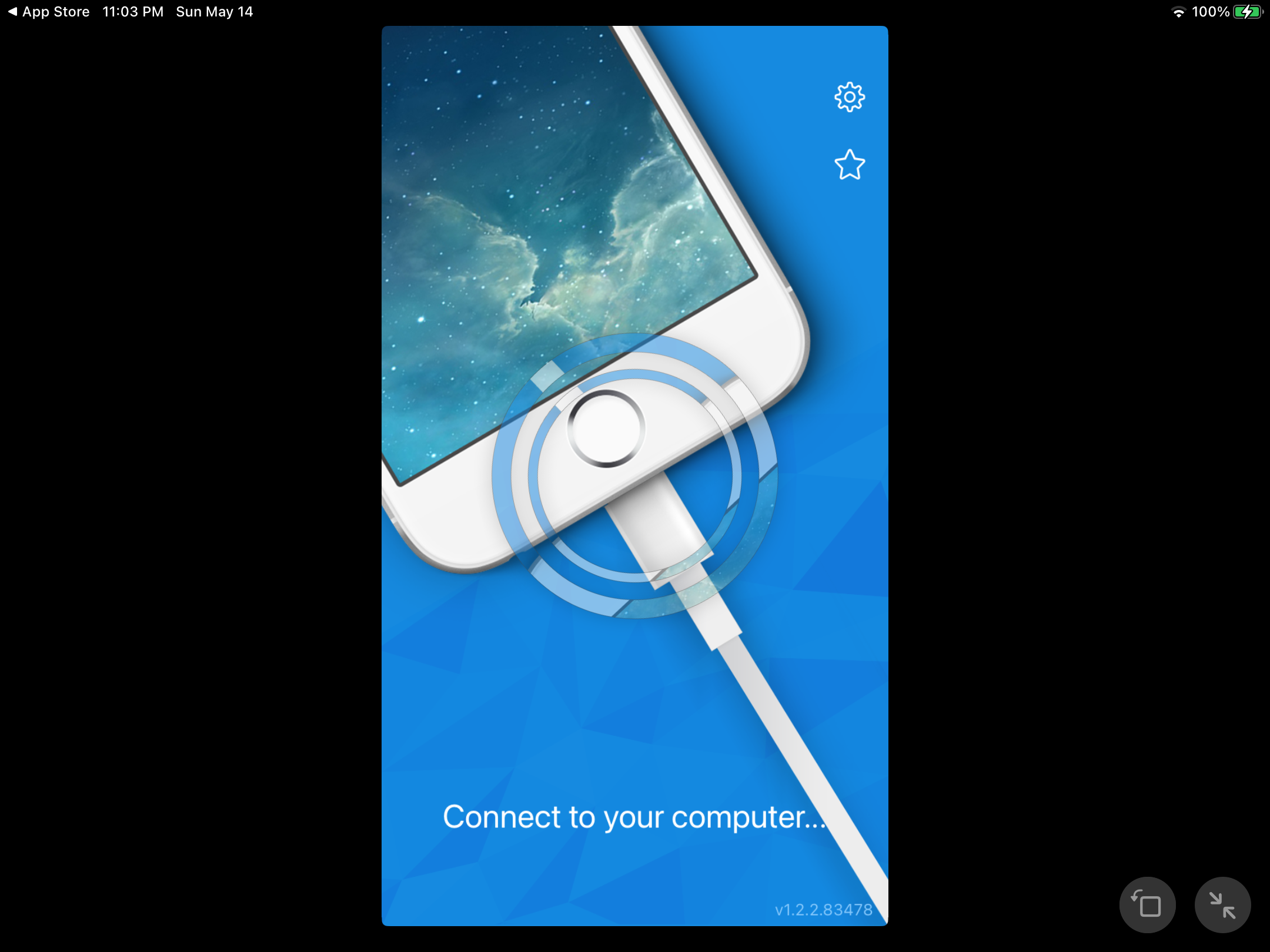
7. 설정이 제대로 됐다면, 곧 연결된 컴퓨터의 보조 화면으로서의 전환이 이루어집니다.

8. 컴퓨터 쪽 프로그램에서 몇가지 설정을 할 수 있는데,

Framerate 은 초당 몇 번 표시할거냐인데, 높으면 좋은 겁니다. 다만 그만큼 컴퓨터는 힘들겠죠.
Quality 도 높은게 좋은겁니다. 물론 컴퓨터도 그만큼 힘들죠.

Enable Mirror mode 는 화면 복제입니다. 컴퓨터 모니터에 뜨는 화면을 그대로 똑같이 띄워주는 겁니다.
저 같은 경우는 세컨드 스크린으로 쓰려는 거니까, 체크하지 않았습니다.
9. 저는 아이패드 9세대 완전 기본을 사용하고 있는데, 윈도우즈에서의 해상도 설정은 1280 x 720 으로 했습니다.
이리저리 다 바꿔봤지만 이게 제일 낫더군요.

문제점 해결
초기 접속 되었을 때 화면이 아래와 같이 매우 작게 나오는 경우가 있더군요.
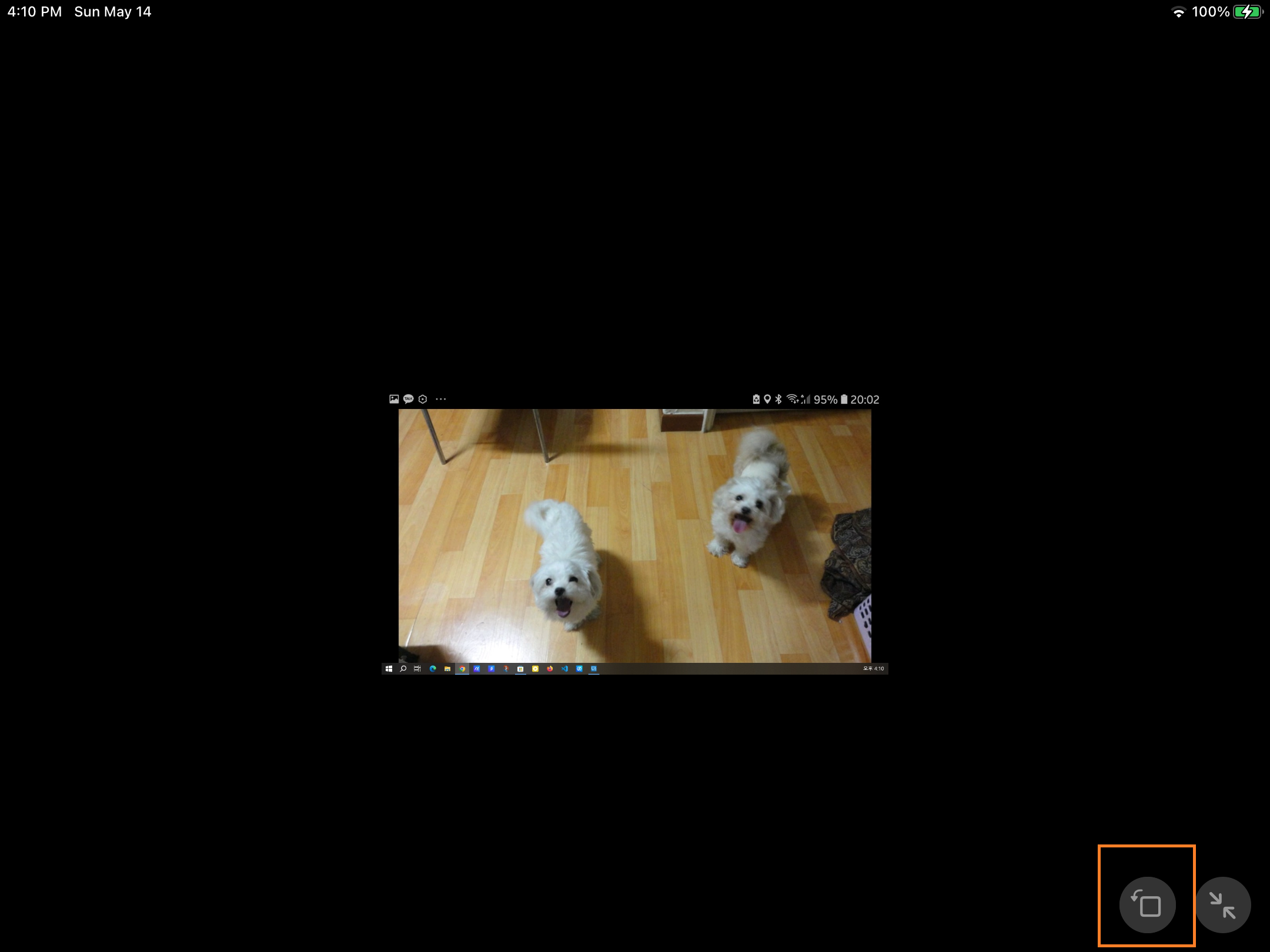
왜 그런지는 모르겠지만 그럴 땐 우측 아래에 있는 회전 아이콘을 눌러주면 제대로 표시가 되네요.
또는 연결이 안되고 아이폰/아이패드 쪽 앱 화면에서 Connect to your computer... 화면만 표시되는 경우가 있네요.
모든 설정이 완료 됐다는 가정 하에, 그럴 때에는
1. 케이블을 뽑았다가 다시 껴보기
2. 앱을 종료 했다가 재실행 해보기
3. 컴퓨터의 프로그램을 종료했다가 재실행 해보기. 컴퓨터 쪽 프로그램은 x 자 누른다고 종료되지 않아요. 아래와 같이 트레이 아이콘에서 살아있으니 마우스 우클릭의 메뉴에서 Exit 를 선택해줘야 완전히 종료돼요.

그렇게 하다보면 됩니다....
무료라서 그런지 뭐 그닥 좋은 것 같지는 않지만, 그래도 1080P 동영상을 돌려보니 깨끗하게 잘 나오네요.
다만 소리는 지원 안 해주네요.
'IT > 컴퓨터 일반' 카테고리의 다른 글
| 윈도우즈 10 잠금 화면의 배경 설정/변경 하기 (0) | 2023.06.07 |
|---|---|
| 크롬의 검색엔진이 야후로 바뀌었을 때 되돌리는 법 (0) | 2023.05.31 |
| 윈도우즈 화면 녹화 방법 (1) | 2023.05.11 |
| 컴퓨터 간 파일공유, 윈10 과 윈11간 랜선연결, 자격증명 해결. (1) | 2023.05.02 |


