구글 크롬은 기본적으로 구글 검색 엔진을 기본값으로 사용합니다.
그런데 가끔 이게 야후 검색엔진으로 바뀌는 경우가 있지요.

야후는 한국에서는 완전히 철수 했지만 (한국에선 폭망),
어떤 나라에서는 활발히 사용되고 있고, 브라우저의 메인/홈 페이지 위상을 가지고 있는 지역도 있습니다.
여튼, 검색엔진이 야후로 바뀌는 걸 Browser Hijacking 이라고 하는데요.
보통은 멀웨어(Malware)가 이렇게 만듭니다.
이는 크롬의 확장 프로그램 중에 요런 짓을 하는 놈이 있을 수도 있고요.
또는, 컴퓨터에 설치된 프로그램 중에서 이런 짓을 하는 녀석이 있을 수 있습니다.
검색엔진을 구글로 되돌리는 방법은 아래와 같습니다.
1. 크롬의 상단 우측에 보면 점 세개가 세로로 나열 되어 있습니다.
클릭하면 메뉴가 뜨는데, 설정을 선택해줍니다.

2. 설정 화면에 진입하면, 왼쪽에서 검색엔진을 선택해주세요.

3. 검색 엔진 메뉴가 선택된 상황에서, 오른쪽에서 검색엔진 및 검색사이트 관리를 선택해주세요.

4. 밑으로 살짝 스크롤 하면 검색엔진 리스트가 나옵니다. 야후가 기본 검색엔진으로 설정되어 있습니다. 저 같은 경우는 mcafee 가 바꾸는 모양이네요...지워버릴까
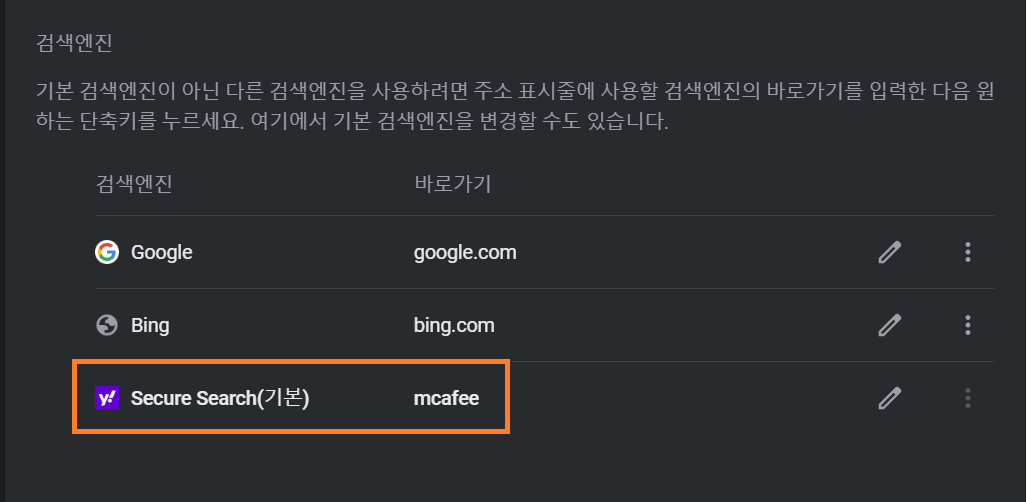
5. 기본 검색엔진 설정을 구글로 돌리겠습니다. 구글란의 맨 오른 쪽 땡땡이 세개를 눌러주시고 기본을 택합니다.
다른 검색엔진을 먼저 기본설정으로 저장하지 않으면 야후 검색엔진은 지워지지가 않습니다. 야후란의 땡땡이를 잘 보시면 색이 좀 더 연한 게 보이실겁니다. 비활성화 되서 선택이 되지 않습니다.

6. 구글이 기본 검색엔진으로 설정되었습니다. 이제 야후란의 땡땡이를 보시면 색이 짙어졌고, 구글란의 땡땡이는 연해졌습니다. 이제 야후를 삭제하시면 됩니다.

'IT > 컴퓨터 일반' 카테고리의 다른 글
| 윈도우즈 10 잠금 화면의 배경 설정/변경 하기 (0) | 2023.06.07 |
|---|---|
| 아이폰, 아이패드를 세컨드 스크린, 세컨드 모니터로 활용하기 (0) | 2023.05.14 |
| 윈도우즈 화면 녹화 방법 (1) | 2023.05.11 |
| 컴퓨터 간 파일공유, 윈10 과 윈11간 랜선연결, 자격증명 해결. (1) | 2023.05.02 |


